# 监控设备管理
# 一、概述
视频服务下的监控设备管理模块是物联网平台针对视频监控类设备的专业化管理核心。它专注于对海康威视、大华云联等主流品牌摄像头设备进行集中、全生命周期的精细化管控。
本模块不仅提供了监控设备的增、删、改、查等基础操作,更支持通过Excel模板进行设备的批量添加,并生成唯一的添加批次以供用户追溯和管理批量任务的结果。
除了高效的设备接入与管理,模块还深度集成了设备的核心视频业务功能。用户可便捷地查看设备的详细基础信息与SIP服务器配置,并对设备通道进行统一管理。
更进一步,模块提供了完整的视频应用能力,包括:
设备通道管理:通过国标GB28181协议对摄像头及各个视频通道进行管理配置。
云端录像与本地录像查询:支持检索和查看存储在云端及设备本地的历史录像文件。
实时预览:提供低延迟、高清的视频实时播放功能,让用户随时掌握现场动态。
通过监控设备管理模块,用户能够在一个统一的界面下,完成从设备接入、配置到视频业务应用的全流程操作,极大地提升了安防视频系统的管理效率与可靠性。
# 二、功能介绍
# 2.1 添加设备
- 功能描述:监控设备新增功能是作为将专业摄像头设备接入平台统一管理的首要入口。成功新增设备后,平台即与设备建立信令与控制连接,为后续深入的视频业务管理奠定基础,驱动安防监控、智能识别等上层应用。
- 操作步骤:
- 登录物联网平台,选择实例进入实例详情页面,通过左侧导航菜单点击进入监控设备管理页面;
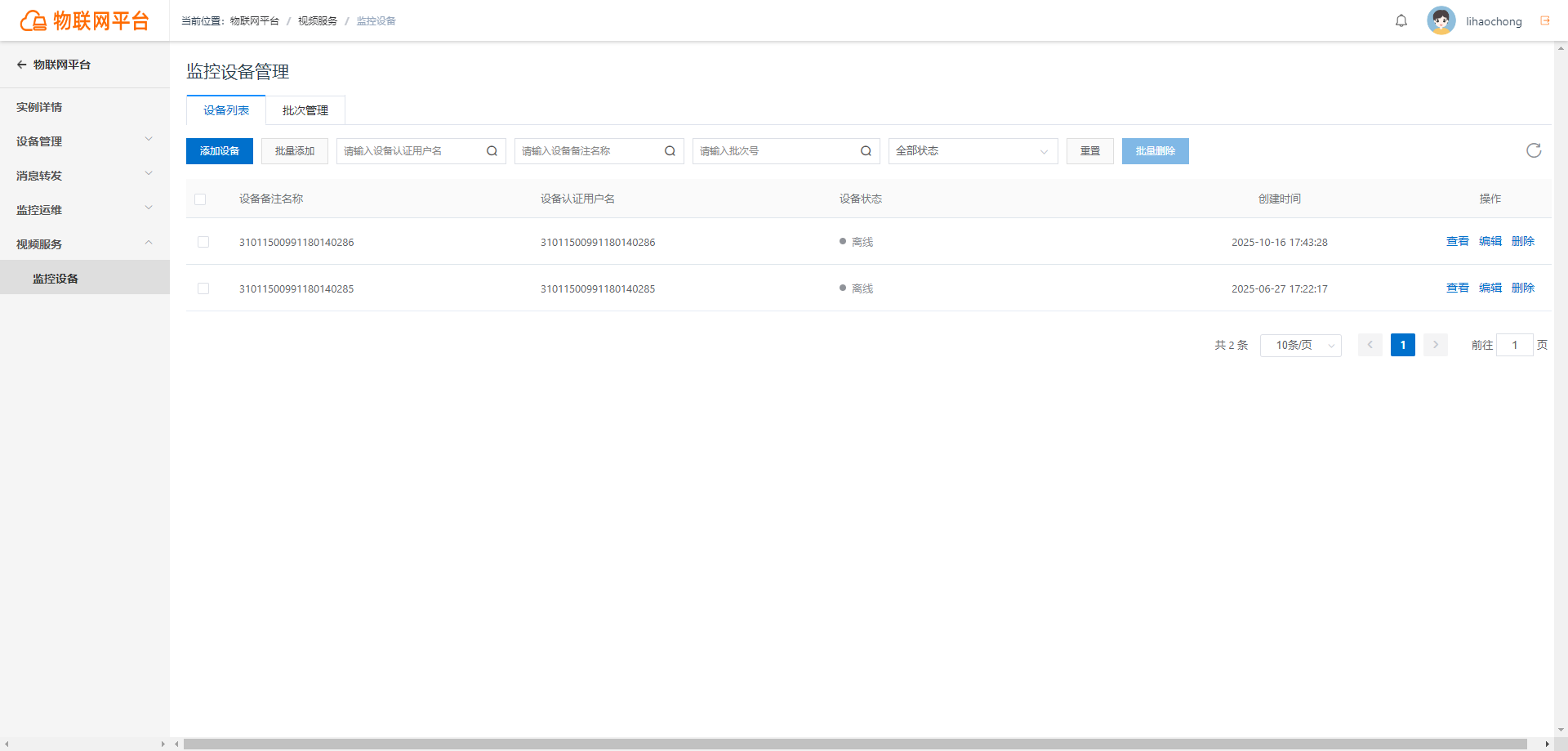
- 点击“添加设备”按钮;
- 在弹出的表单中填写监控设备的基本信息:
- 设备备注名称:输入设备的备注名称,长度不能超过64位;
- 设备认证用户名:输入设备的认证用户名,长度固定20位数字;
- 设备认证ID:输入设备的认证ID,长度固定20位数字;
- 设备认证密码:输入设备的认证密码,长度不能超过32位;
- 持续推流:设置是否开启持续推流(无人观看时,设备依旧推流到平台),0-关闭,1-打开
- 云端录像:设置是否开启云端录像(设备推流到平台时,平台对视频流进行录制转存),0-关闭,1-打开
- 备注信息:输入设备的备注信息,长度不能超过255位;
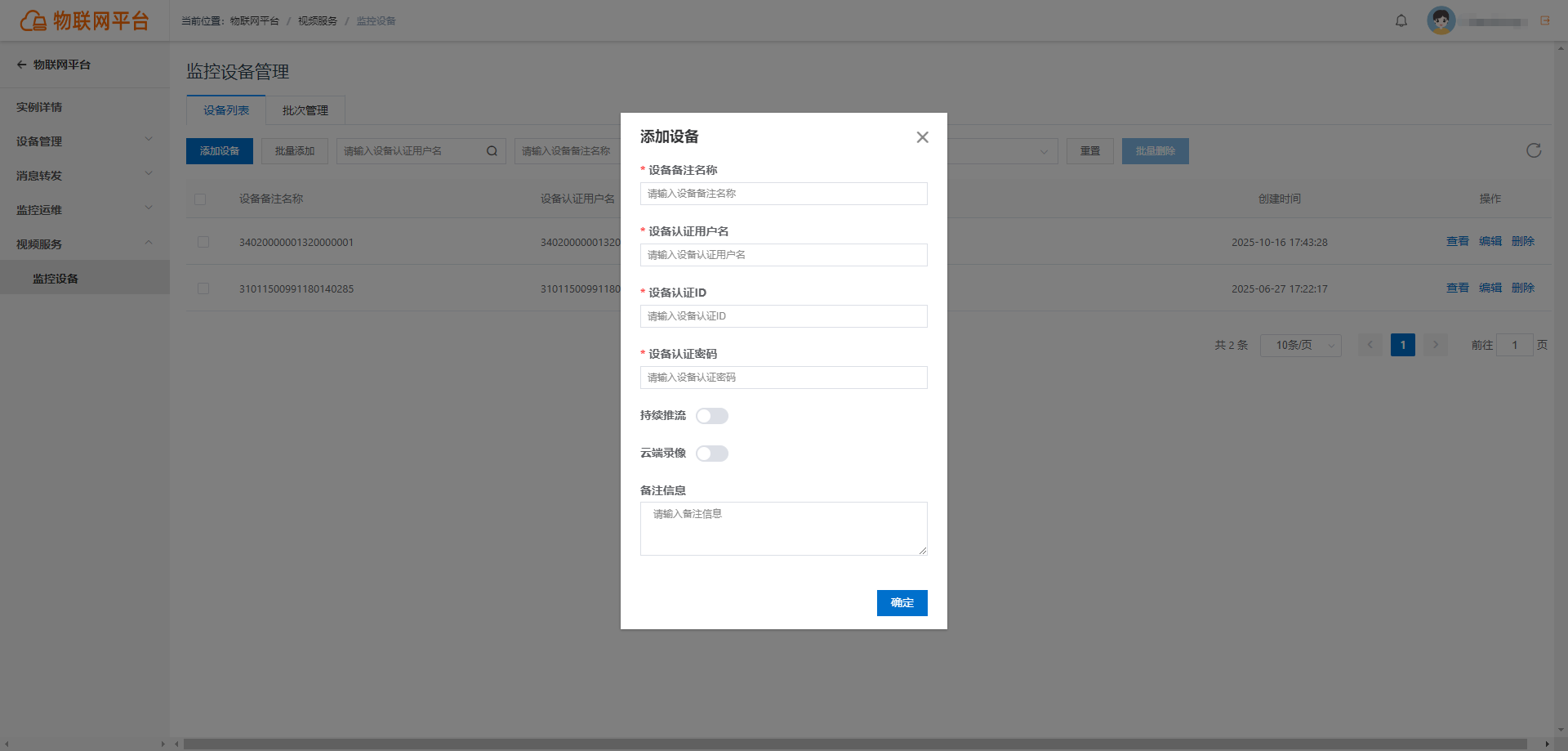
- 点击“提交”按钮,完成设备添加。
# 2.2 编辑设备
- 功能描述:监控设备编辑功能是用于修改已存在监控设备的基本信息。用户可以通过该功能更新设备的备注名称、认证用户名、认证ID、认证密码、持续推流、云端录像、备注信息等。
- 操作步骤:
- 登录物联网平台,选择实例进入实例详情页面,通过左侧导航菜单点击进入监控设备管理页面;
- 点击监控设备表格右侧的“编辑”按钮;
- 在弹出的表单中填写监控设备的要修改的信息:
- 设备备注名称:输入设备的备注名称,长度不能超过64位;
- 设备认证用户名:输入设备的认证用户名,长度固定20位数字;
- 设备认证ID:输入设备的认证ID,长度固定20位数字;
- 设备认证密码:输入设备的认证密码,长度不能超过32位;
- 持续推流:设置是否开启持续推流,0-关闭,1-打开
- 云端录像:设置是否开启云端录像,0-关闭,1-打开
- 备注信息:输入设备的备注信息,长度不能超过255位;
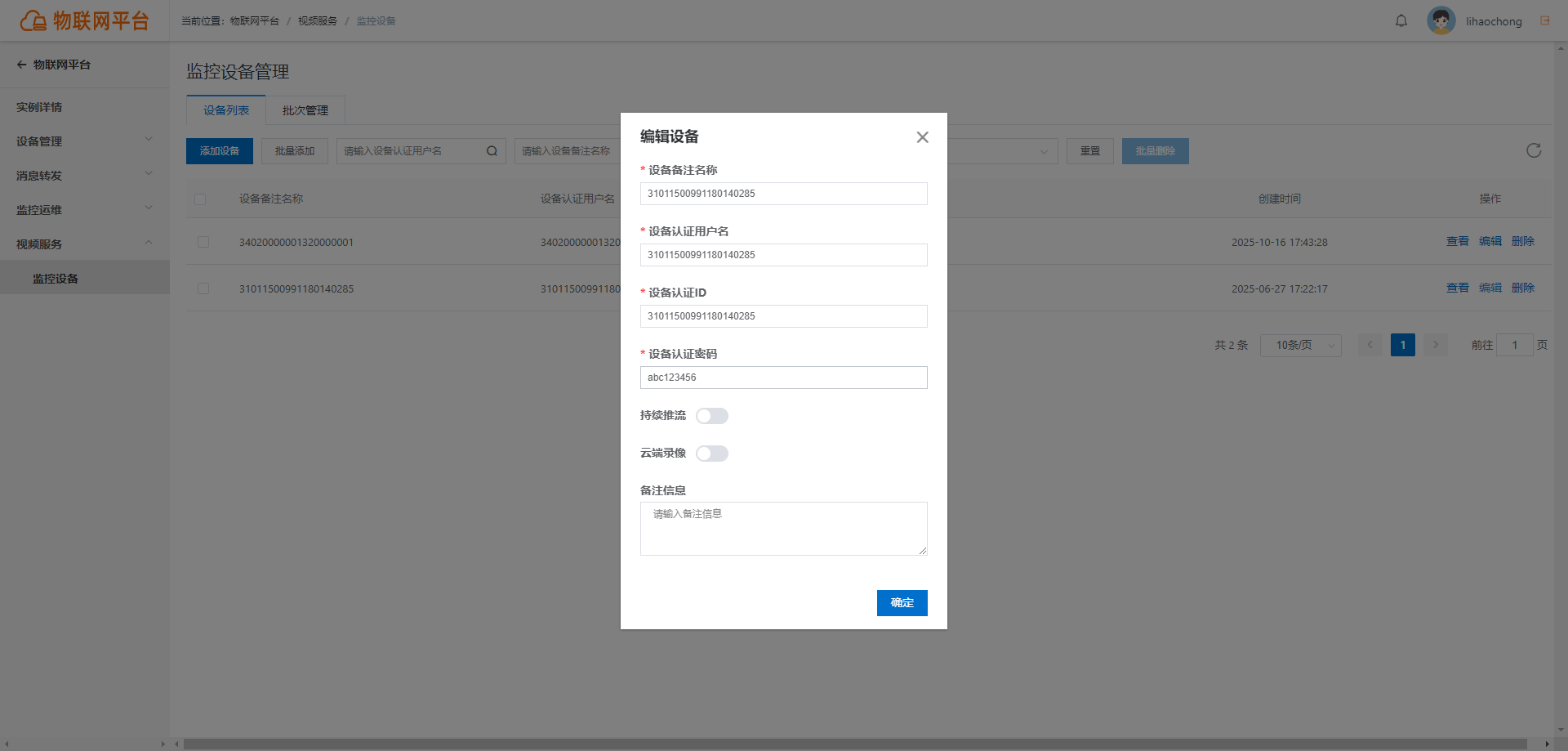
- 点击“提交”按钮,完成设备编辑。
# 2.3 批量添加
- 功能描述:物联网平台的批量添加监控设备功能旨在提升对监控设备管理效率,允许用户一次性添加多个监控设备到平台,而无需逐个手动添加。这对于拥有大量设备的企业或项目来说,能够显著节省时间和人力成本。
- 试用场景:
- 大规模安防系统建设:在智慧园区、智慧楼宇、平安城市等项目的初始建设阶段,需要一次性成百上千地接入海康威视、大华云联等品牌的摄像头。通过批量添加功能,可将预先准备好的设备清单快速导入平台,极大缩短项目部署周期,实现安防系统的快速上线。
- 监控系统扩容与旧设备更换:当现有监控范围需要扩大(如新增一个厂区或楼层)或原有模拟摄像头升级为网络摄像头时,批量添加功能可以迅速将新一批监控设备纳入平台管理,确保新旧设备的管理策略统一,平滑完成系统的扩容与迭代。
- 临时性监控布防:在应对大型活动安保、突发事件处理或临时施工现场监控等场景时,需要快速部署并上线一批临时监控设备。批量添加功能支持快速录入、统一配置,并在任务结束后高效清退,满足灵活、机动的布控需求。
- 多品牌设备统一接入:在复杂的实际项目中,往往需要混合使用不同品牌的监控设备。该功能通过标准化的导入模板,能够将来自海康威视、大华云联等多个厂商的设备信息一次性录入,屏蔽底层差异,实现所有设备在平台层面的统一管理与调度。
- 操作步骤:
- 登录物联网平台,选择实例进入实例详情页面,通过左侧导航菜单点击进入监控设备管理页面;
- 在监控设备管理页面中,找到并点击“批量添加”按钮,进入批量添加监控设备的操作界面;
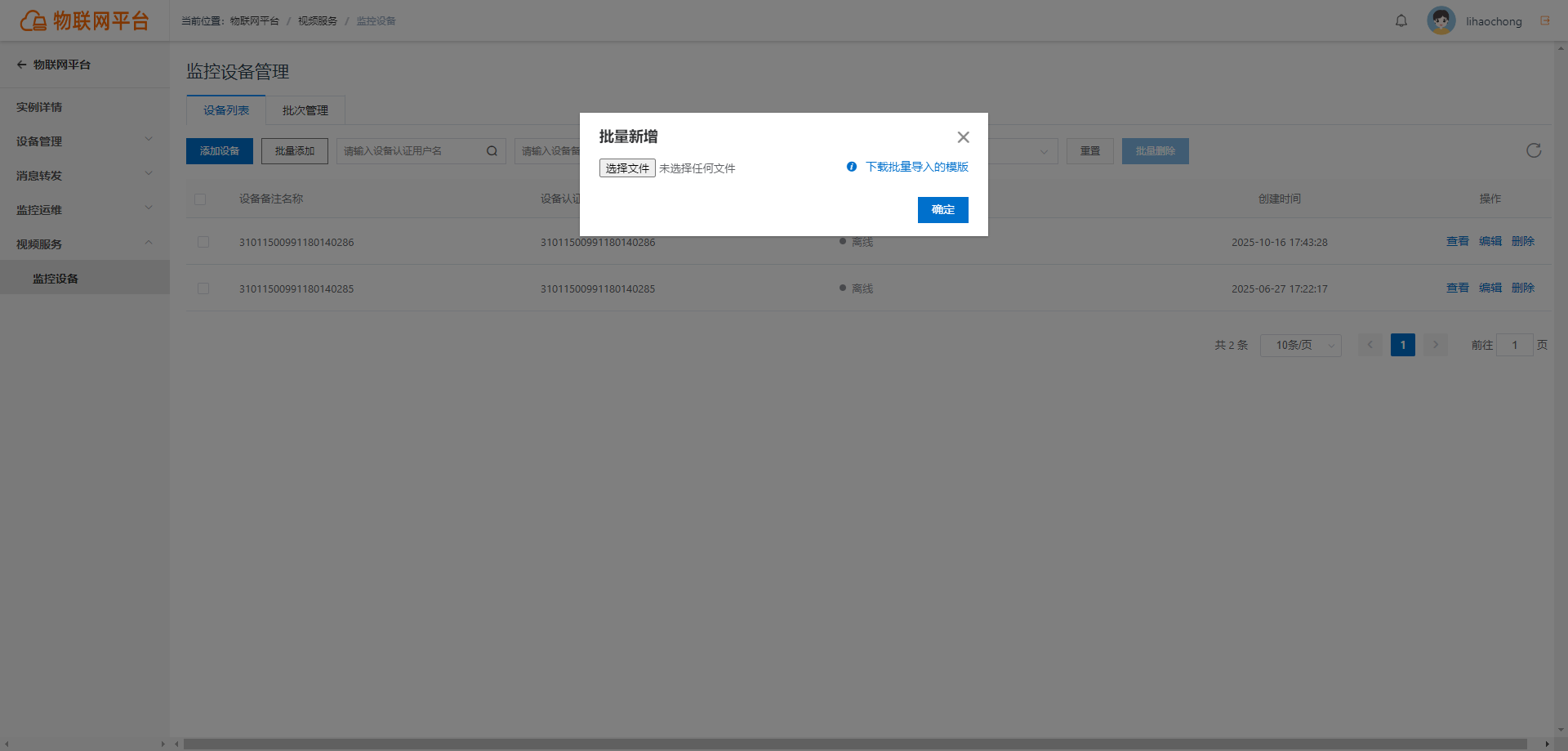
- 在批量添加监控设备的操作界面中,点击“下载批量导入的模板”,然后根据模板填写待导入的监控设备的基本信息:
- sipDeviceId:监控设备国标ID,不能为空,长度必须是20位。
- sipDeviceName:设备用户名,不能为空,长度必须是20位。
- sipDevicePassword:设备密码,不能为空,长度不能超过32位。
- sipChannelIds:通道ID,可以为空,如果是多个通道,每个通道ID之间用逗号分隔。
- 点击“选择文件”按钮,选择刚刚下载并填写好的模板文件,填写监控设备的基本信息。
- 注意:在填写监控设备的基本信息时,确保每个字段的输入符合模板要求,避免格式错误导致批量添加失败。
- 点击“确定”按钮,完成监控设备批量添加。
- 注意:在提交批量添加任务时,平台会对填写的监控设备信息进行校验。如果发现任何格式错误或缺失的字段,平台会提示用户进行修正。确保所有设备信息填写完整、符合要求后,再点击提交按钮。
- 登录物联网平台,选择实例进入实例详情页面,通过左侧导航菜单点击进入监控设备管理页面;
# 2.3.1 批次管理
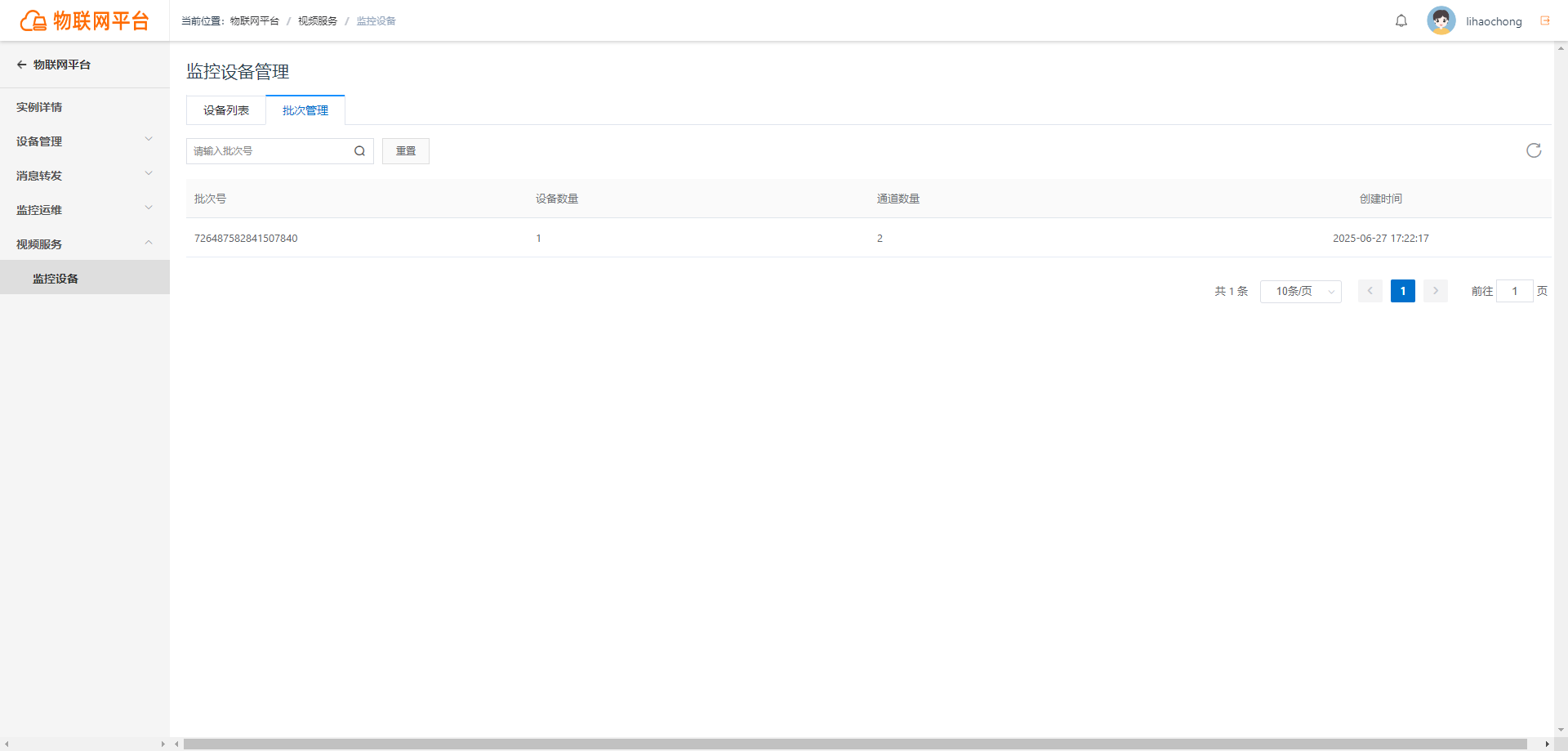
在监控设备管理页面中,找到并点击“批次管理”标签,进入批次管理的查看界面,展示所有已批量添加的监控设备批次信息;
# 2.4 设备删除
- 功能描述:允许用户将不再使用的监控设备从平台中删除。
- 操作步骤:
- 在监控设备管理页面中,找到需要删除的监控设备。
- 点击监控设备表格右侧的“删除”按钮。
- 在确认提示框中,点击“确定”按钮,完成监控设备删除。
- 注意:在删除监控设备时,平台会提示用户确认操作,确保不会误删重要设备。
# 2.5 设备查看
- 功能描述:允许用户在物联网平台上对已注册的监控设备进行查看和了解。通过该功能,用户可便捷地查看设备的详细基础信息与SIP服务器配置,并对设备通道进行统一管理。更进一步,该功能还提供了完整的视频应用能力,包括:设备通道管理、云端录像与本地录像查看、实时预览。
- 操作步骤:
- 在监控设备管理页面中,找到需要查看的监控设备;
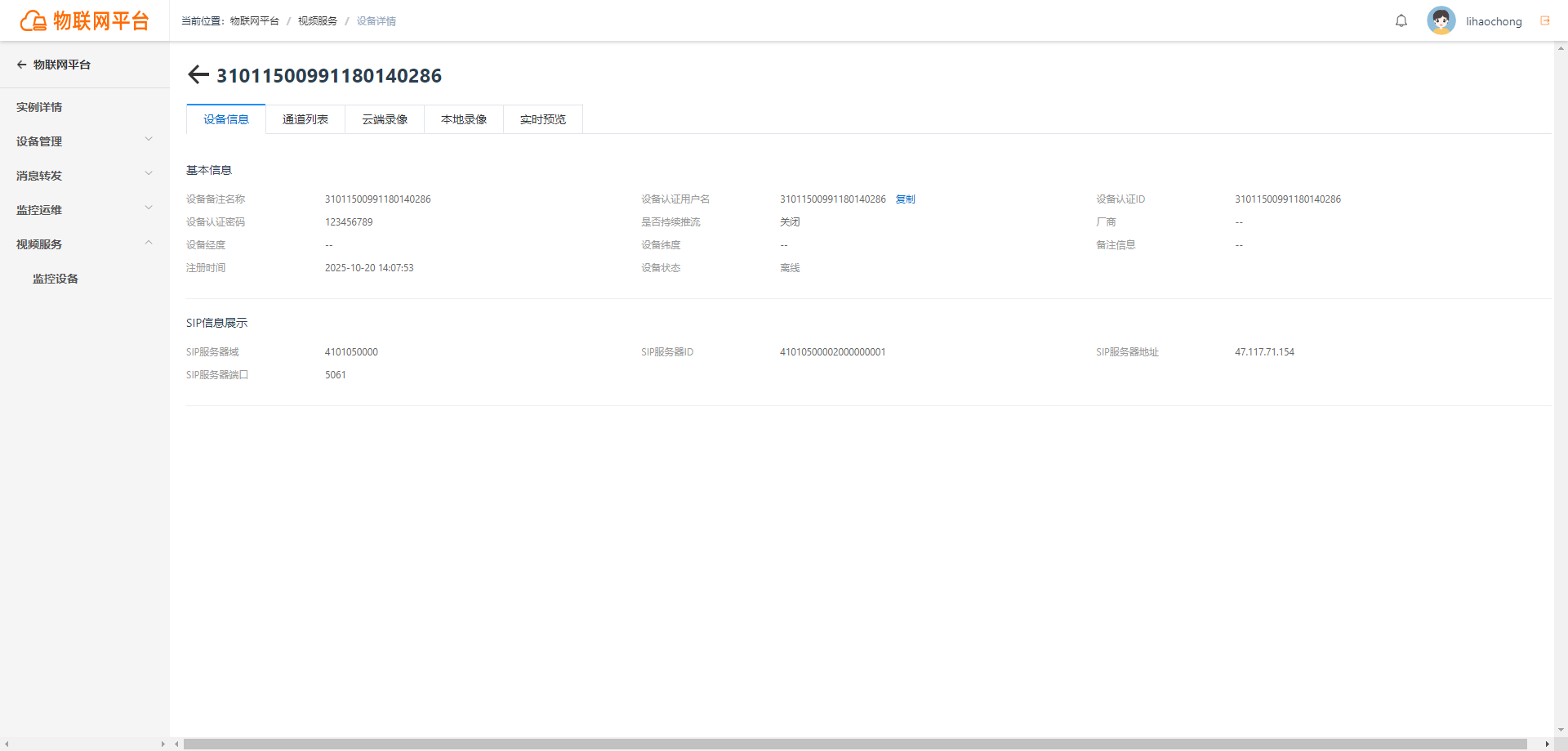
- 点击监控设备表格右侧的“查看”按钮,进入到监控设备的详情页面。
# 2.5.1. 基本信息
- 基本信息:包括设备备注名称、设备认证用户名、设备认证ID、设备认证密码、是否持续推流、厂商、设备经度、设备纬度、备注信息、注册时间、设备状态。
- SIP信息展示:包括SIP服务器域、SIP服务器ID、SIP服务器地址、SIP服务器端口。
# 2.5.2. 通道列表
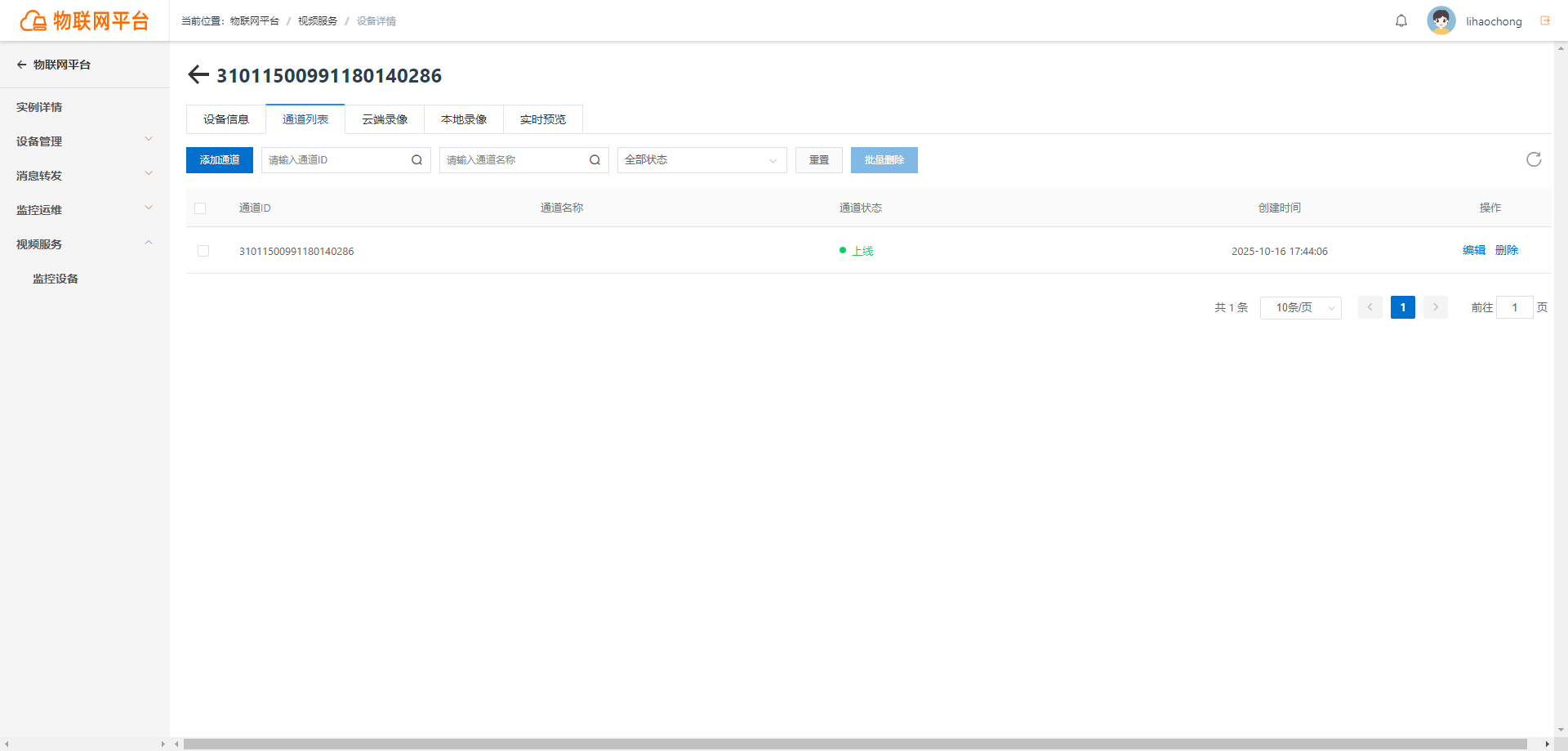
点击“监控通道”,即可查看该监控设备的通道列表。
# 2.5.2.1 添加通道
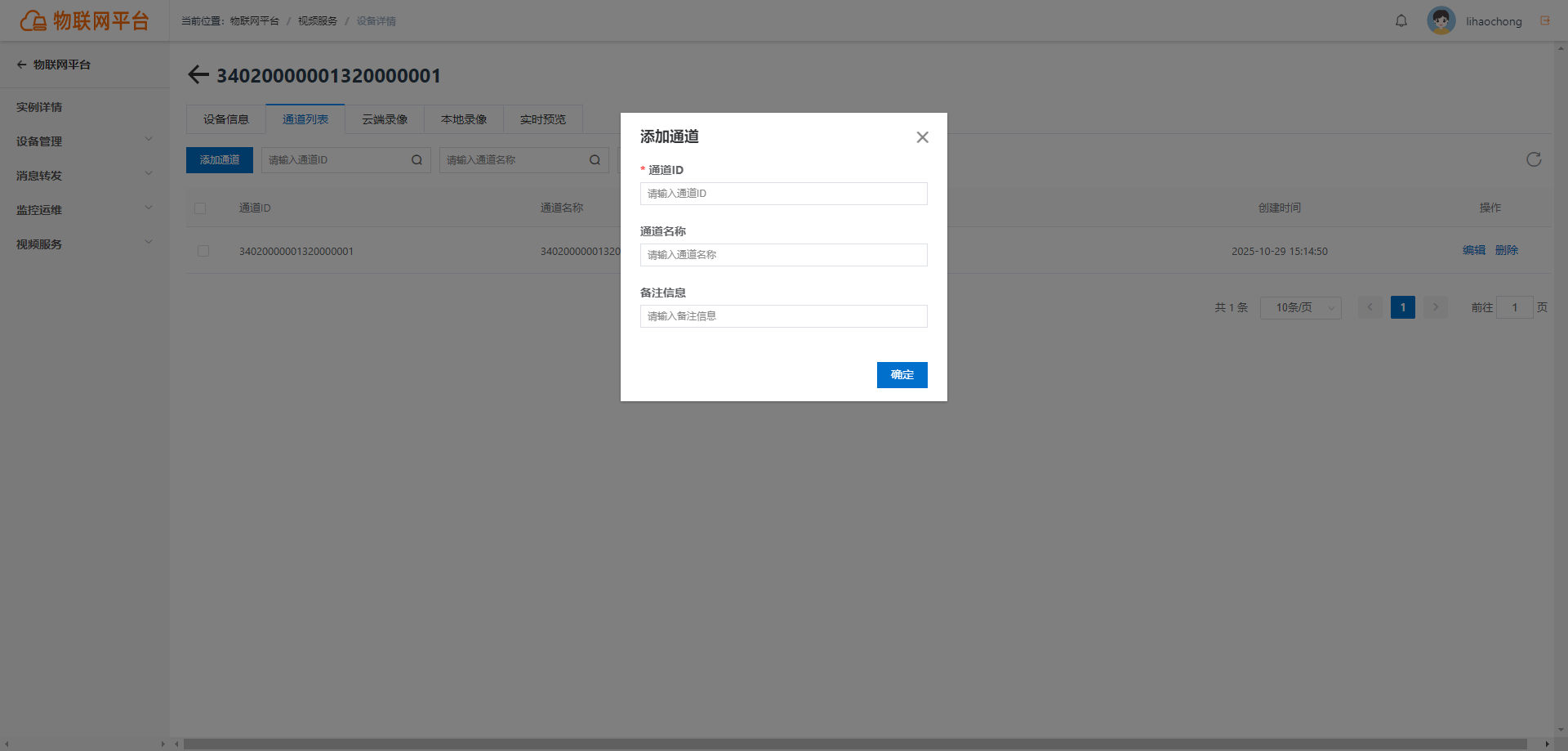
单击“添加通道”按钮,在弹出对话框中,完成配置,单击确认。
- 注意: 监控通道国标ID应采用符合规范的20位编码结构。
# 2.5.2.2 编辑通道
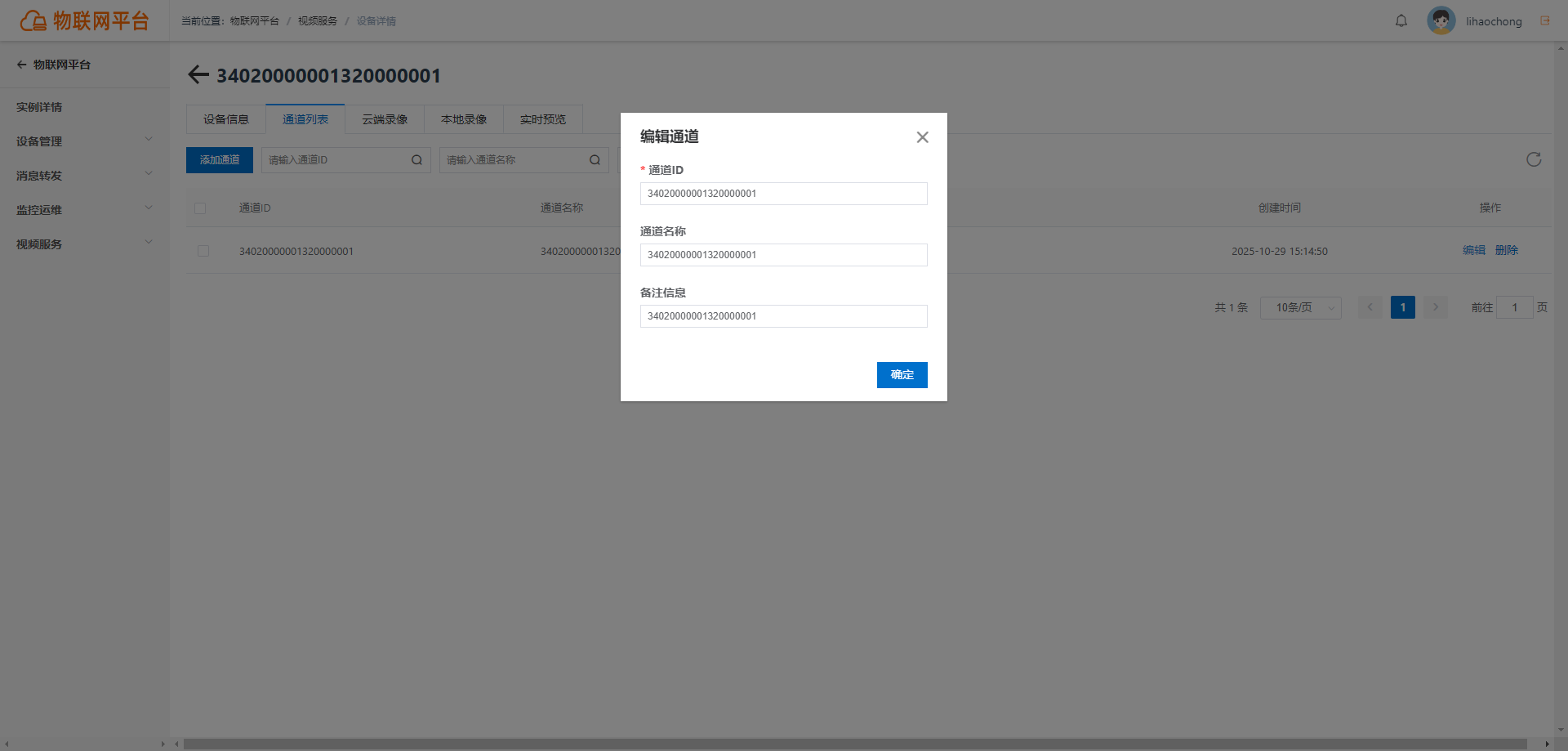
单击监控设备通道列表对应操作列右侧的“编辑”按钮,在弹出对话框中,完成配置,单击确认。
- 注意: 监控通道国标ID应采用符合规范的20位编码结构。
# 2.5.2.3 删除通道
单击监控设备通道列表对应操作列右侧的“删除”按钮,在确认提示框中,点击“确定”按钮,完成通道删除。
# 2.5.3. 云端录像
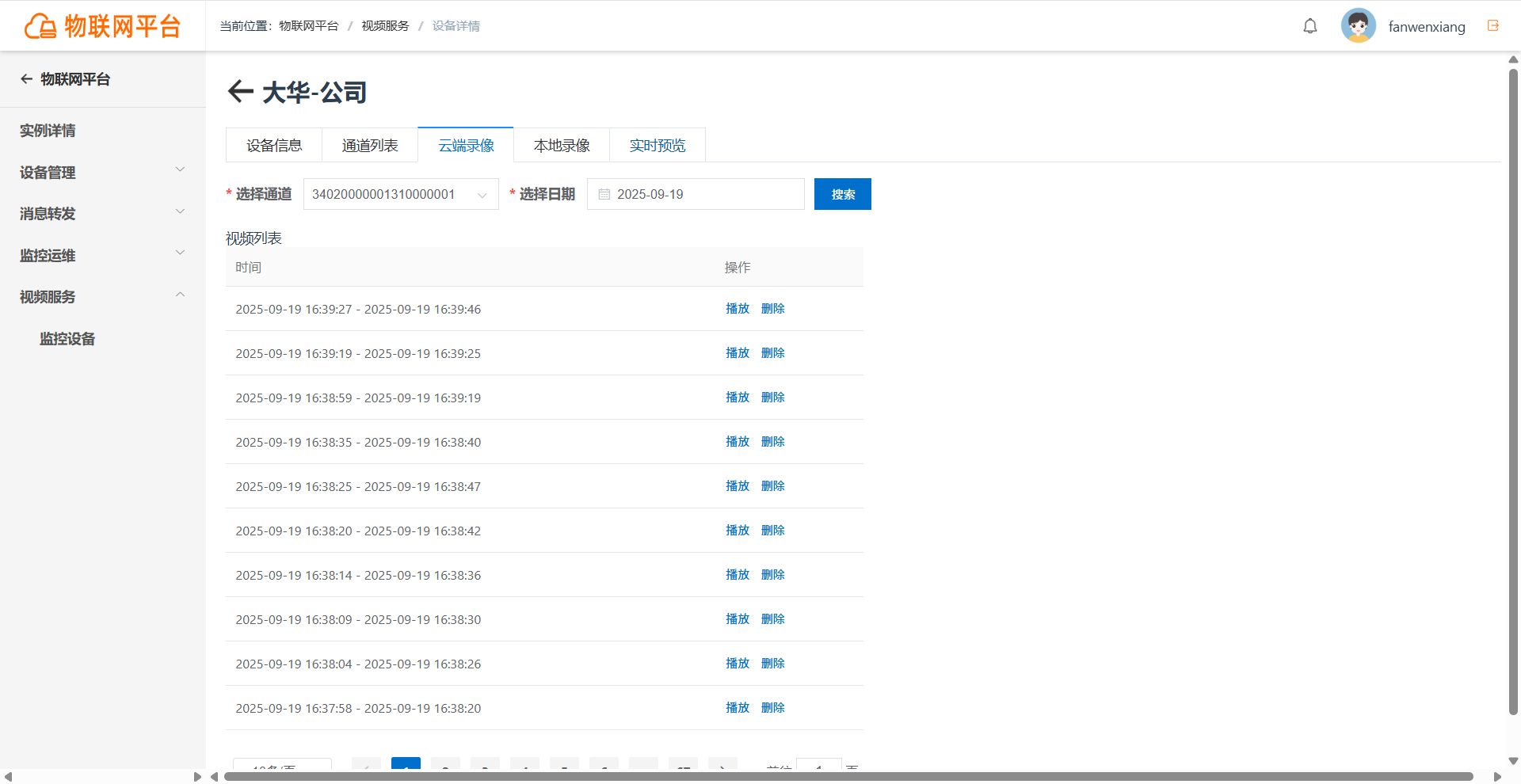
点击“云端录像”,即可查看该监控设备的云端录像列表。
# 2.5.4. 本地录像
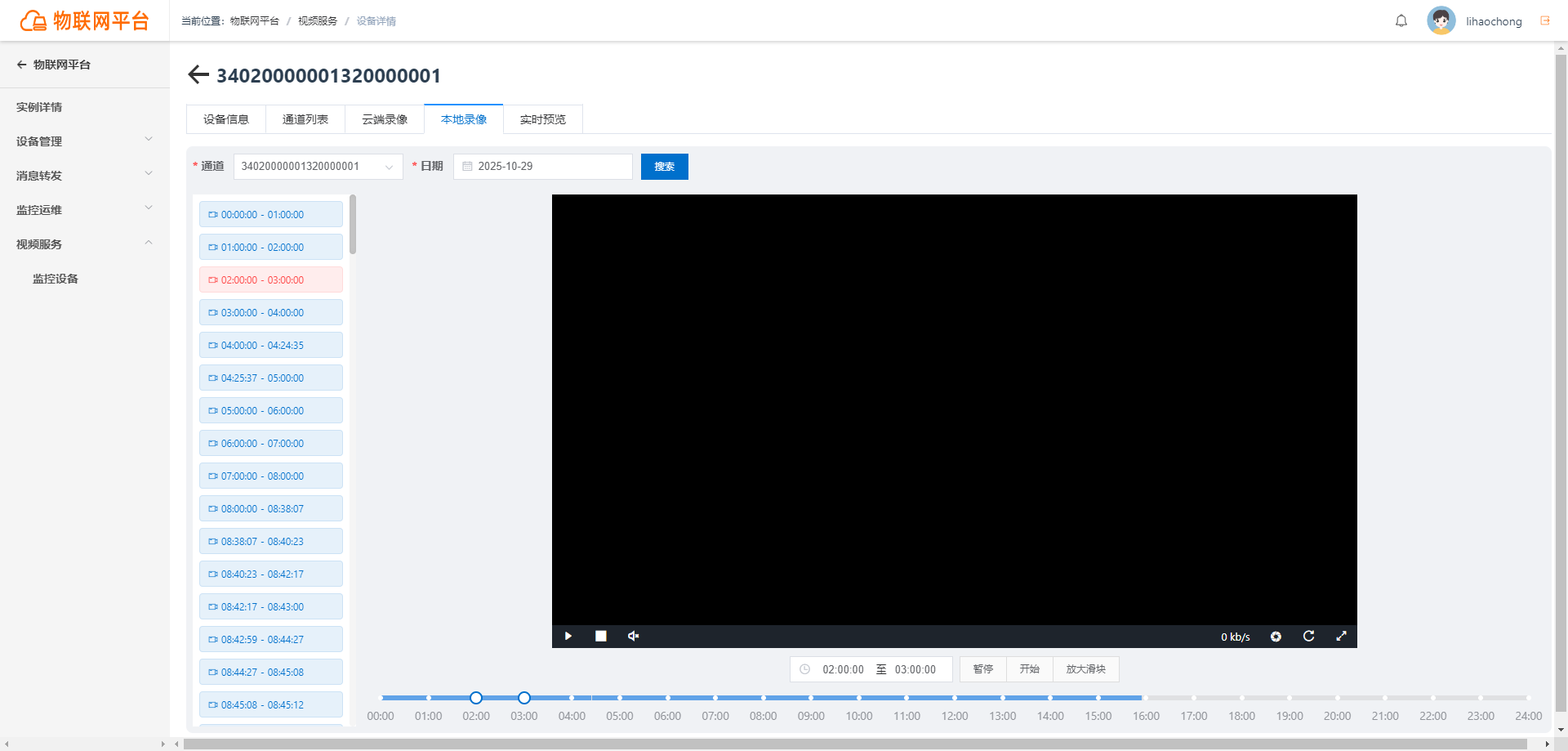
点击“本地录像”,即可查看该监控设备的本地录像列表。
# 2.5.5. 实时预览
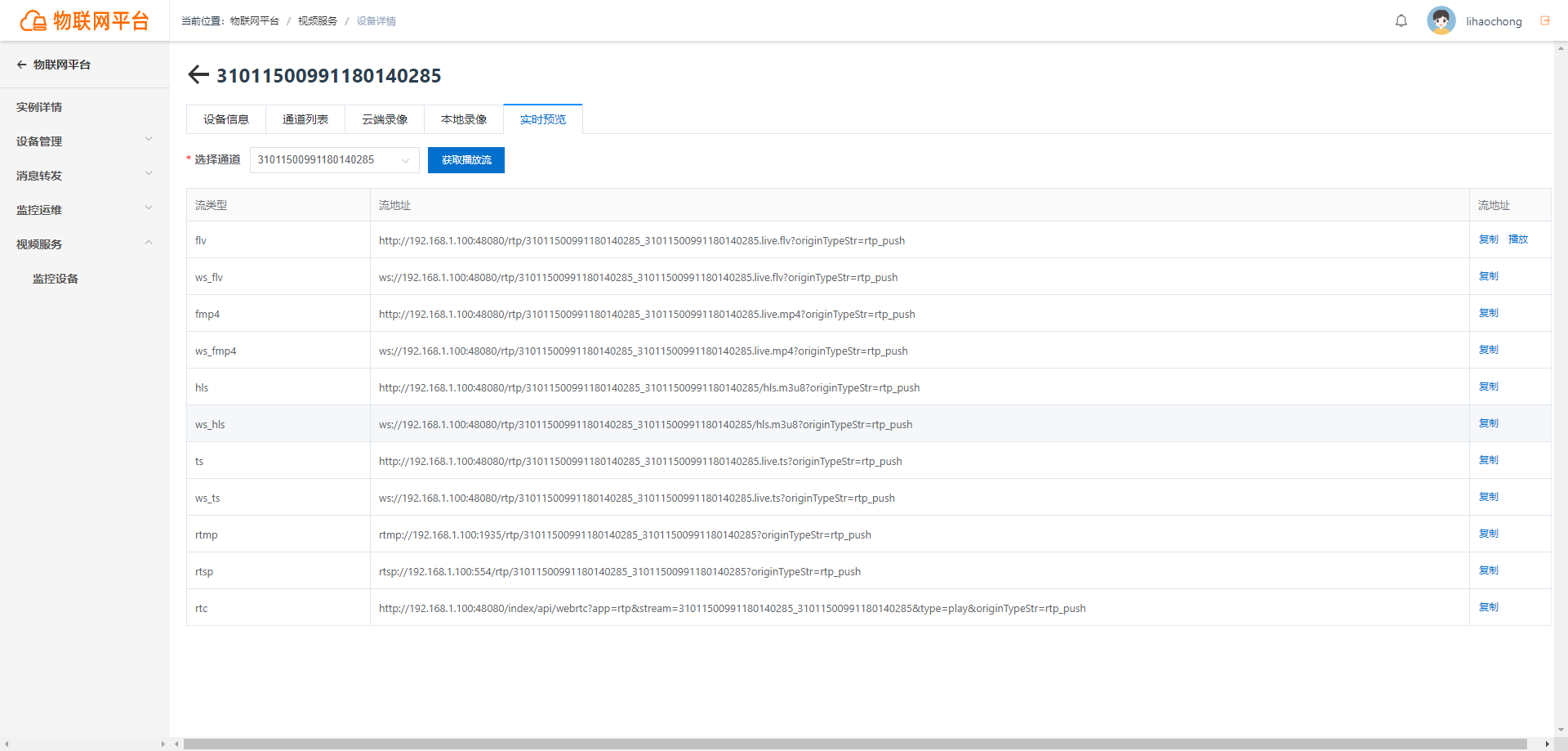
点击“实时预览”,即可查看该监控设备的实时预览。
# 2.5.5.1 实时预览播放
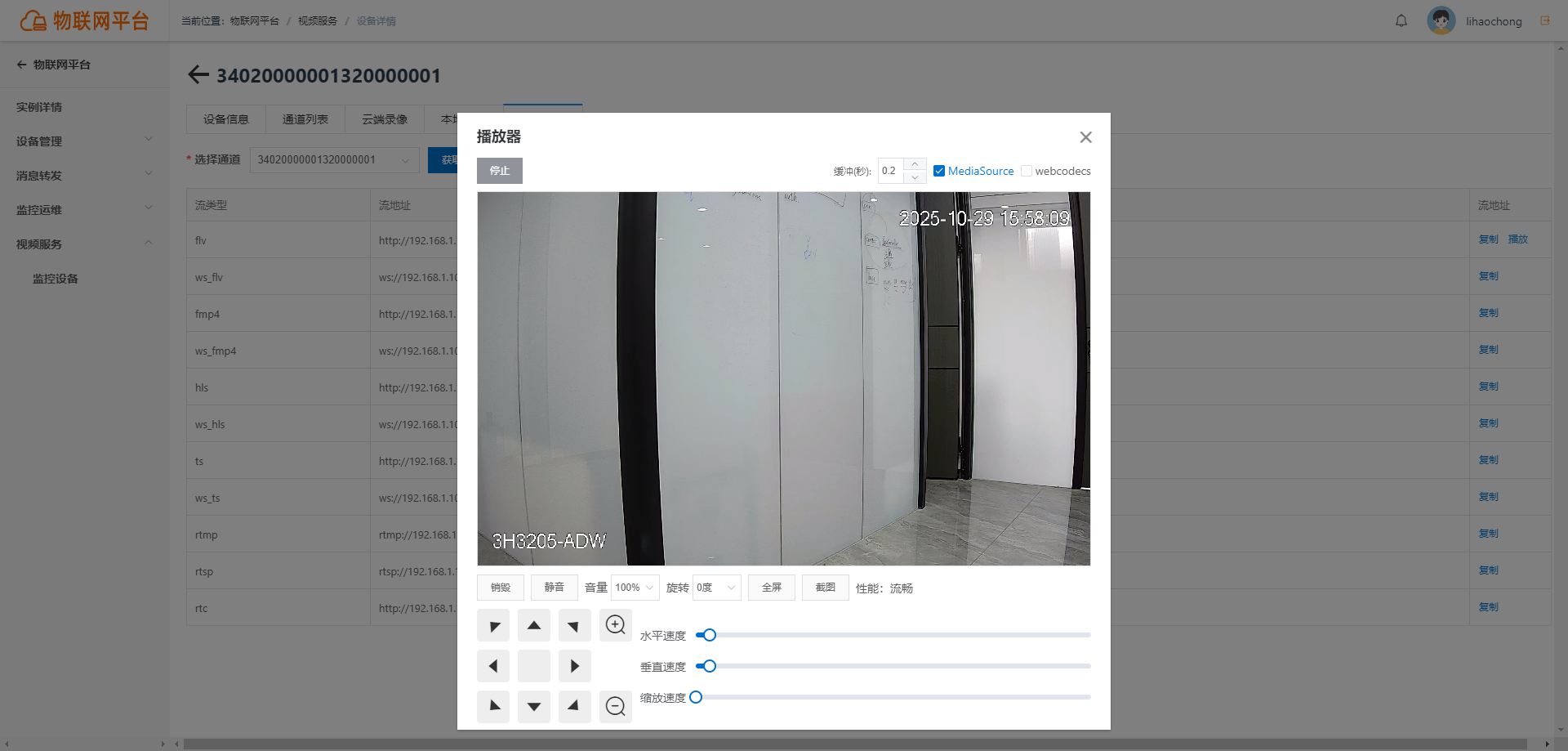
单击流列表对应操作列右侧的“播放”按钮,在弹出对话框中,可以查看该监控设备的实时预览。
- 注意: 平台只能对flv流进行展示,其它的格式可以复制流地址使用其它播放工具进行播放。